Manual de uso
Cómo se usa Orquidia
Última actualización: 2 de septiembre de 2026
Orquidia lee las facturas de tus proveedores y las registra dentro de
a3innuva o a3factura, con el documento original
adjunto. No genera un fichero que alguien tenga que importar después: escribe por la API
oficial de Wolters Kluwer, como si lo hubieras tecleado tú.
Nada se registra sin que una persona lo valide. La inteligencia
artificial propone; tú decides.
1. Antes de empezar: conectar la empresa
Esto se hace una sola vez por empresa y normalmente lo hacemos nosotros
contigo, porque hay un trámite con Wolters Kluwer de por medio.
En Empresas se da de alta la conexión y se autoriza. A partir
de ahí Orquidia puede leer tus proveedores, tus artículos y tus series, y escribir
facturas. En esa misma ficha se pulsa Sincronizar maestros, que es lo
que trae las formas de pago, los bancos, las series y los tipos de IVA de tu empresa.
La autorización caduca al mes sin usarse. Si la conexión pasa 30 días sin
ninguna actividad, Wolters Kluwer la cierra y hay que volver a autorizarla. Mientras se
use a diario no caduca nunca. Cuando ocurra, la ficha de la empresa lo dirá y el botón
para reautorizar está ahí mismo.
La pantalla de acceso de Wolters Kluwer solo funciona bien en Edge o Chrome.
2. El día a día, en cuatro pasos
Una vez conectada la empresa, trabajar con Orquidia es siempre esta secuencia. Si es tu
primera vez, empieza por aquí y no necesitas nada más.
1
Entra en Registrar facturas
Al entrar, Inicio enseña los módulos de Orquidia. Pulsa
Registrar facturas —o elígelo en el menú de la izquierda—. Si alguna
empresa necesita volver a autorizarse, lo verás en Inicio antes que nada.
2
Que entren las facturas
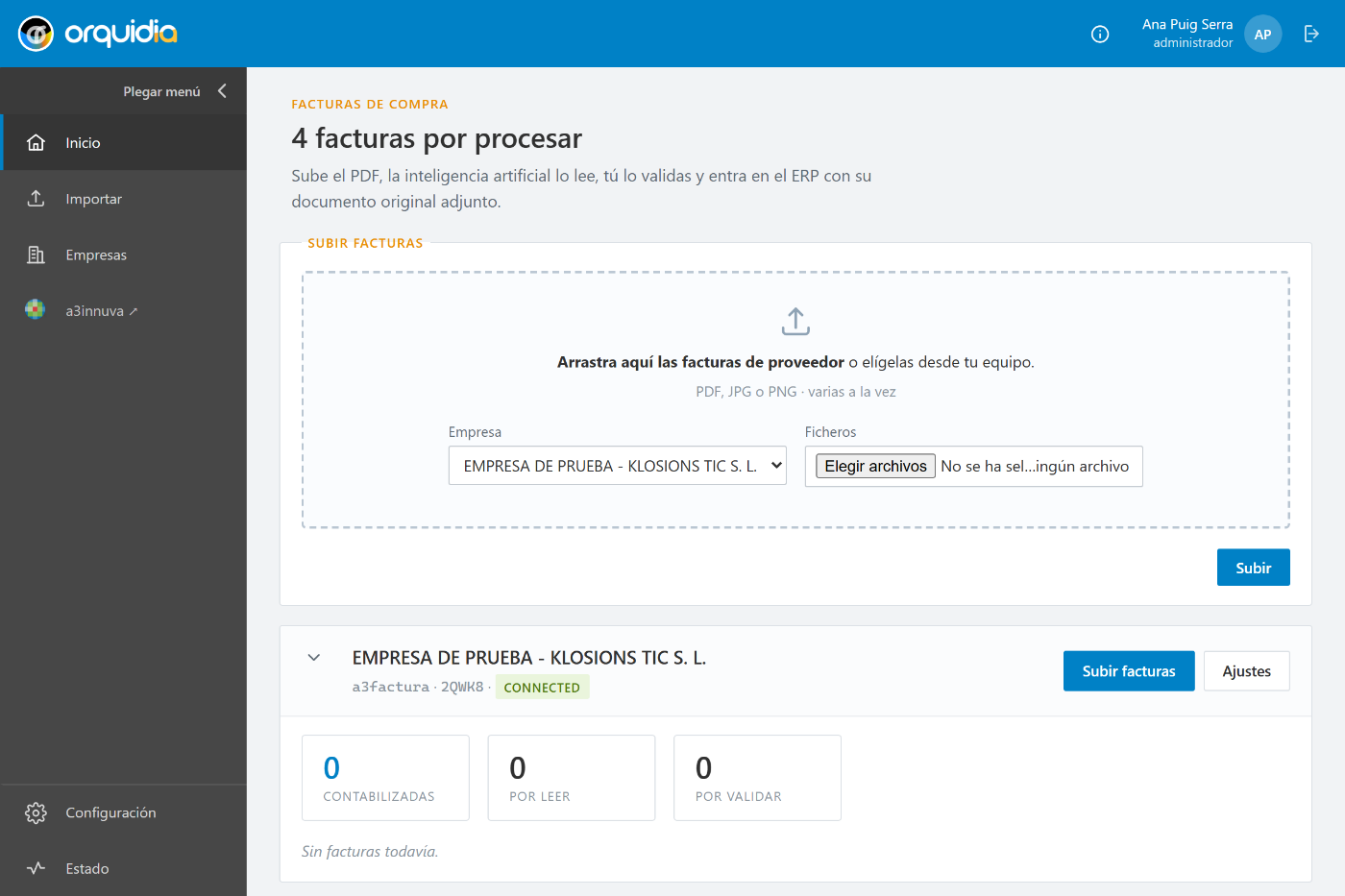
Arriba tienes las dos formas, una al lado de la otra: Subir facturas
—arrastrando los PDF y eligiendo la empresa— o Leer el buzón, que
recoge las que tus proveedores te mandan por correo. Las dos llenan la misma bandeja:
una factura no se distingue por dónde llegó.
3
Revisa lo que ha leído
Debajo, cada empresa tiene su tarjeta con el botón Procesar, que
lleva a la pantalla de trabajo. Ahí están todas las facturas a la izquierda, el documento en el centro
y sus datos a la derecha. Se pasa de una a otra con un clic.
4
Regístrala en tu programa
Cuando los datos cuadran, Registrar en el ERP. La factura aparece
en a3innuva o a3factura con su PDF adjunto. Si aún no está para registrar, se
guarda como borrador y sigue ahí mañana.
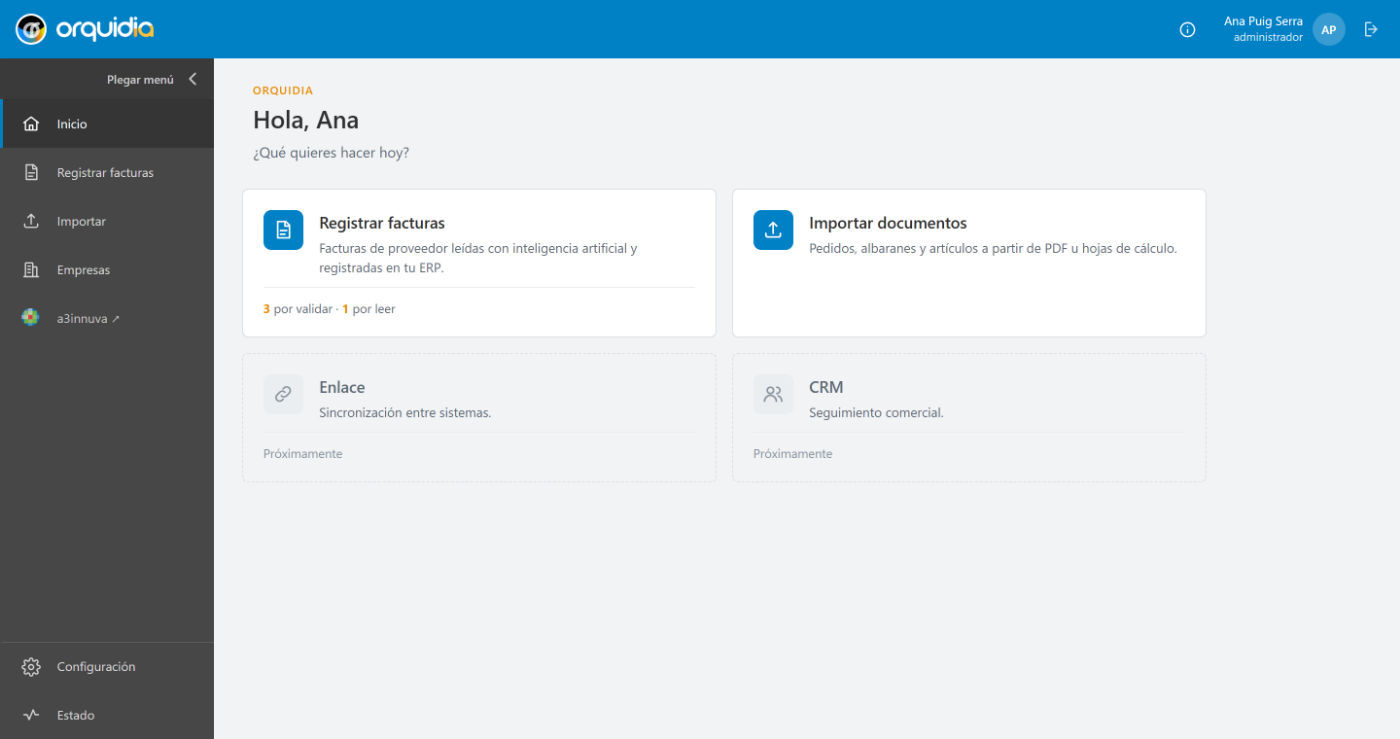 Inicio Los módulos de Orquidia. El que tiene trabajo esperando lo dice; si alguna empresa necesita volver a autorizarse, el aviso sale aquí arriba, antes que nada.
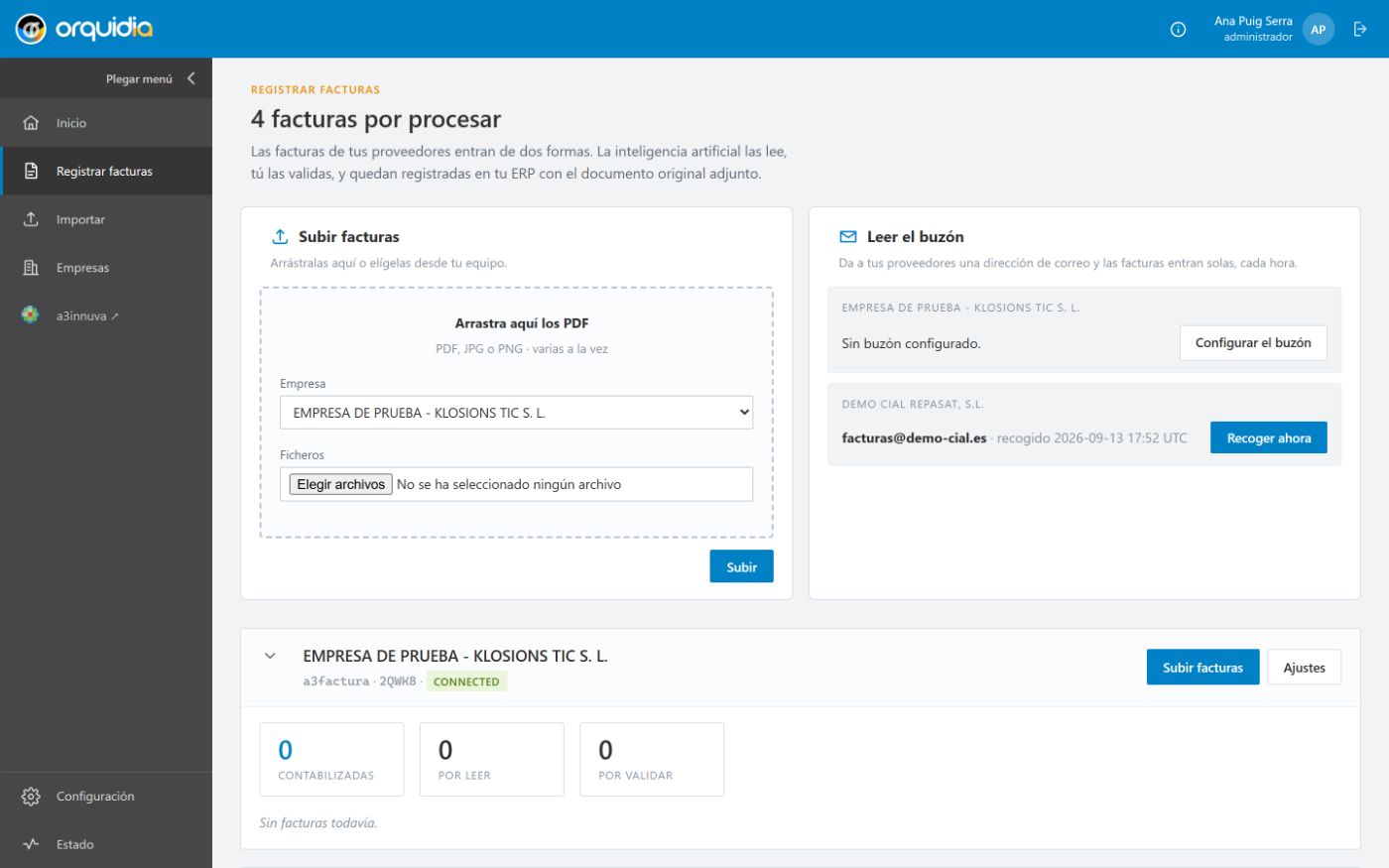 Registrar facturas Las dos formas de que entren, con el mismo peso: subirlas o leer el buzón. En el bloque del buzón se ve cada empresa, la que aún no lo tiene y la que ya recoge sola.
3. Las dos formas de que entren las facturas
No hay que elegir entre una y otra: son dos puertas a la misma bandeja, y puedes usar las
dos a la vez.
Arrastrando los ficheros
Se sueltan varias de golpe, en PDF, JPG o PNG. Se comprueba el contenido
del fichero y no su extensión, porque muchos facturadores automáticos mandan PDF con
nombre aleatorio y sin extensión: entran igual.
Por correo, sin tocar nada
Le das a tus proveedores una dirección —por ejemplo
facturas@tuempresa.com— y las facturas entran solas. Orquidia
vacía ese buzón cada hora: baja los adjuntos, los mete en la bandeja como
«por leer» y aparta el correo ya procesado en una carpeta, para que la bandeja diga de un
vistazo qué queda por hacer.
Cada factura que llega así queda marcada con un sobre en la lista, y en su ficha se ve
de quién venía el correo y con qué asunto — que es la primera pregunta
cuando algo no cuadra.
Se configura en Configuración → Buzón de facturas. Hoy se
admiten buzones IMAP, que es lo que ofrece cualquier proveedor de correo
corporativo.
Usa un buzón dedicado, no el correo personal de nadie. Además de ser más
ordenado, así la contraseña que nos das no abre nada más.
4. La pantalla de trabajo, explicada
Es la pantalla donde se pasa el tiempo, y está partida en tres columnas para que procesar
veinte facturas no sean veinte idas y venidas.
-
A la izquierda, la lista. Cada fila lleva el proveedor, el número, la
fecha y el total. Un punto verde significa que la lectura sacó todo lo
imprescindible; uno ámbar, que falta algo y hay que teclear. Cambiar de
factura es un clic y no se pierde el sitio.
-
En el centro, el documento. El PDF original, tal como llegó. Si tu
navegador no lo enseña bien, Abrir en otra pestaña está justo encima.
-
A la derecha, los datos. Proveedor, número, fecha, serie, forma de
pago y las líneas, con las bases y los impuestos calculados y agrupados por tipo de
IVA. Todo es editable: lo que ves es lo que se va a registrar.
Debajo del bloque del proveedor están los botones para leer con inteligencia
artificial o releer una factura que salió mal. Y si falta algo para poder
registrarla, aparece un número junto a Registrar en el ERP con las
incidencias pendientes; hasta que se resuelvan, el botón no deja registrar.
Para facturas con muchas líneas iguales hay atajos: replicar un valor a todas las
líneas, y la opción de contabilizar solo los totales cuando el
detalle no aporta nada. Al marcarla se muestran la base, el impuesto y el total que se
van a registrar.
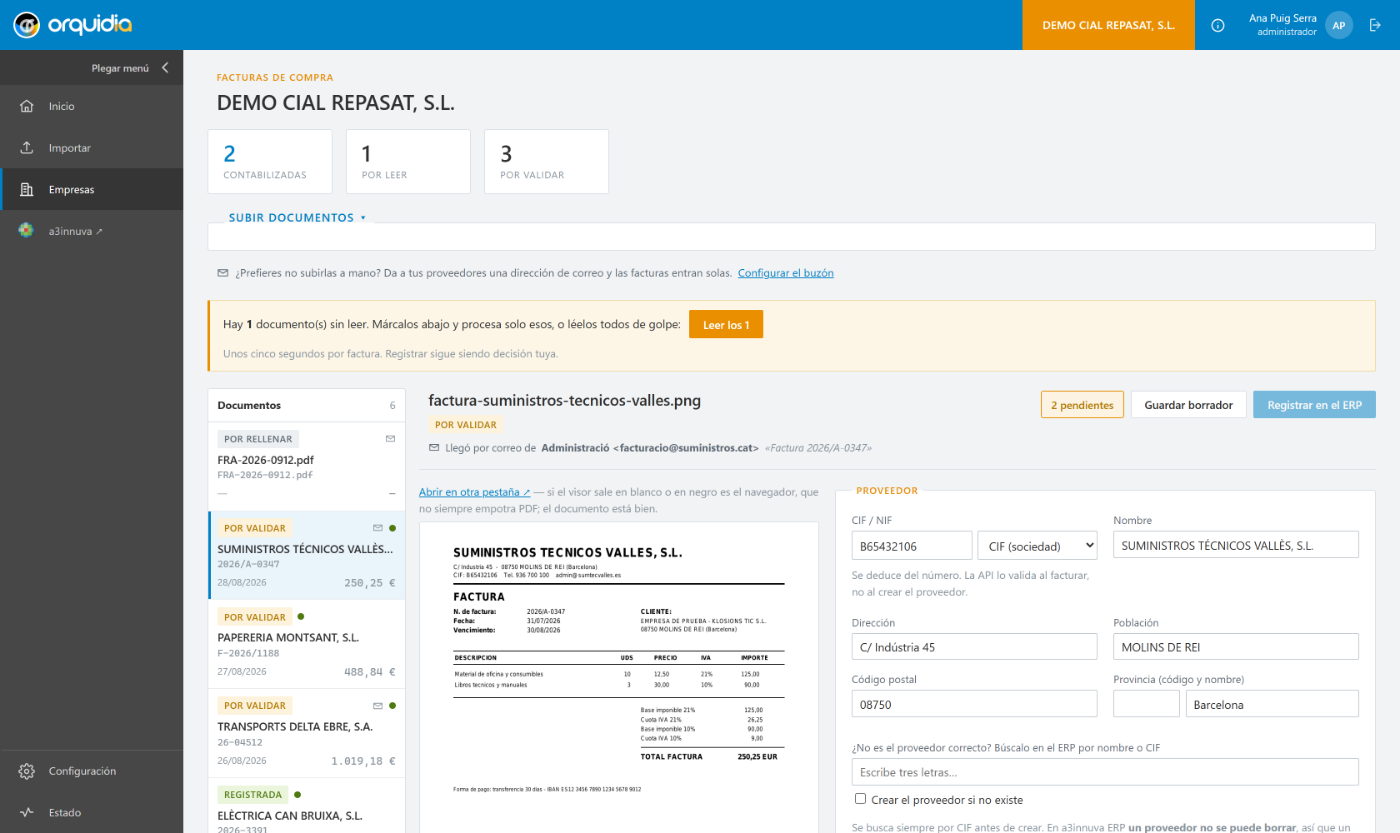 La pantalla de trabajo La lista, el documento y los datos a la vez. Arriba a la derecha, el número de incidencias que impiden registrarla. Y debajo del título, de quién llegó el correo cuando la factura entró sola.
5. Registrar en el ERP: qué pasa exactamente
Al pulsar Registrar en el ERP, Orquidia hace tres cosas por ti:
-
Busca al proveedor en tu programa por su CIF. Si no existe, lo da de
alta con los datos de la factura.
-
Crea la factura de compra con sus líneas, sus bases y sus impuestos,
resolviendo contra los maestros de tu empresa: tu serie, tu banco, tus tipos de IVA.
-
Adjunta el PDF original a esa factura, para que en el ERP se pueda
abrir el papel de donde salió.
A partir de ahí la factura vive en tu programa y Orquidia no vuelve a tocarla. Si la
quitas de la lista de Orquidia, en el ERP se queda: esta aplicación no borra contabilidad.
6. Configuración: lo que se decide una vez
En Configuración está lo que es de tu empresa, separado de los
ajustes técnicos de la conexión con Wolters Kluwer.
- Buzón de facturas — la cuenta de correo por la que entran solas.
-
Valores por defecto — serie, banco, forma de pago y tipo de pago. Salen
precargados en cada factura y allí se pueden cambiar. Conviene rellenarlos: la API de
Wolters Kluwer no guarda la forma de pago en la ficha del proveedor, así que no hay de
dónde heredarla, y Orquidia no elige por su cuenta entre nueve posibles.
- Contratación — cuántas facturas al mes tienes contratadas, para ver el consumo en la portada.
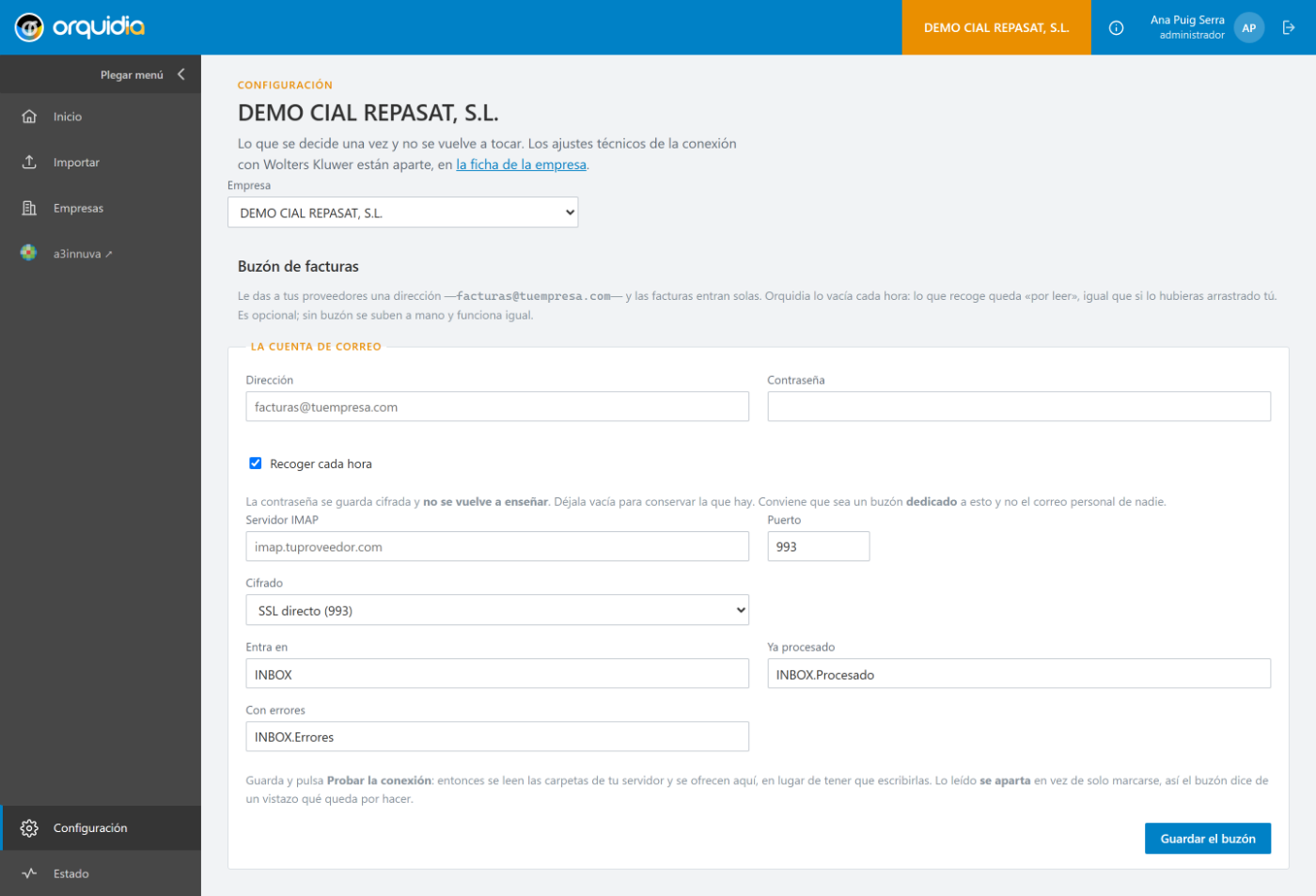 El buzón de facturas La contraseña se guarda cifrada y no se vuelve a enseñar. Las carpetas se leen del servidor al probar la conexión, para no tener que adivinarlas.
7. Los estados de un documento
Cada factura lleva una etiqueta de color que dice qué te toca hacer con ella.
| Estado | Qué significa | Qué hacer |
|---|
| pendiente |
Ha entrado pero todavía no se ha leído. |
Pulsar Leer, o esperar si lanzaste el lote. |
| extraído |
La IA ya la ha leído y propone unos datos. |
Revisarlos y registrarla. |
| sin proveedor |
No se ha podido identificar al proveedor por su CIF. |
Comprobar el CIF en la ficha; si es nuevo, se dará de alta al registrar. |
| duplicado |
Ese mismo fichero ya estaba subido. |
Quitar el repetido, o registrarlo si de verdad son dos facturas. |
| registrado |
Ya está en a3innuva o a3factura, con su PDF adjunto. |
Nada. Se puede consultar en el ERP. |
| error |
Algo falló al leerla o al registrarla. |
Abrirla: el motivo está en la ficha. |
8. Cuando algo no sale
La empresa dice que hay que volver a autorizarla
Es lo de los 30 días. Entra en Empresas, abre esa empresa y
pulsa Autorizar en Wolters Kluwer, con Edge o Chrome. No se pierde nada:
las facturas pendientes siguen donde estaban.
Wolters Kluwer responde un error 400 al autorizar
No es la autorización: son las cookies que acumula su pantalla de acceso, una por cada
intento. Se arregla borrando los datos de sitio de
a3innuva.wolterskluwer.es, o abriendo una ventana de incógnito,
que empieza siempre limpia. Pasa a menudo y no es culpa tuya.
La lectura no ha sacado bien los datos
Pulsa Releer en esa factura. Orquidia intenta primero una lectura barata
y rápida; si el documento es un escaneo malo o una foto, la segunda pasada usa un modelo
que mira el documento como una imagen y suele acertar donde la primera falló.
No aparecen las series ni las formas de pago
Faltan los maestros. En la ficha de la empresa, Sincronizar maestros.
9. Tu cuenta
Pulsando tu nombre, arriba a la derecha, se abre Mi cuenta: ahí se cambia
el nombre con el que apareces y tu contraseña. Al cambiar la contraseña se cierran las
demás sesiones —el móvil, el otro navegador— pero no la que estás usando.
Si no puedes entrar, en la pantalla de acceso está No me acuerdo de la
contraseña: te llega un enlace al correo, vale una hora y sirve una sola vez.
 La entrada Debajo de la contraseña, el enlace por si no te acuerdas. El paisaje cambia en cada visita.
¿Te falta algo?
Este manual crece con el programa. Si echas de menos una explicación, o algo no se
comporta como aquí se cuenta, escríbenos a
hola@orquidia.es y lo corregimos.